Evde Wi-Fi İnternet Hızı Nasıl Artırılır?
Evdeki kablosuz internet bağlantınızı hızlandırmak, çekim alanını genişletmek ve kopma sorunlarını çözmek için uygulayabileceğiniz pratik yöntemleri derledik.

Günümüzde evden çalışma, çevrim içi eğitim, yüksek çözünürlüklü video akışları ve dijital oyunlar derken internet bağlantısının kalitesi yaşam konforumuzu doğrudan etkiliyor. Servis sağlayıcınızdan yüksek hızlı bir paket satın almış olsanız bile, ev içindeki kablosuz ağ yapılandırmanız yetersizse donma, yüksek ping ve düşük indirme hızlarıyla karşılaşabilirsiniz. Güncel Teknoloji çözümleri ve doğru modem ayarları sayesinde ekstra harcama yapmadan evdeki internet deneyiminizi belirgin şekilde iyileştirmeniz mümkündür.
1. Modemin Konumunu ve Çevresel Faktörleri Düzenleyin
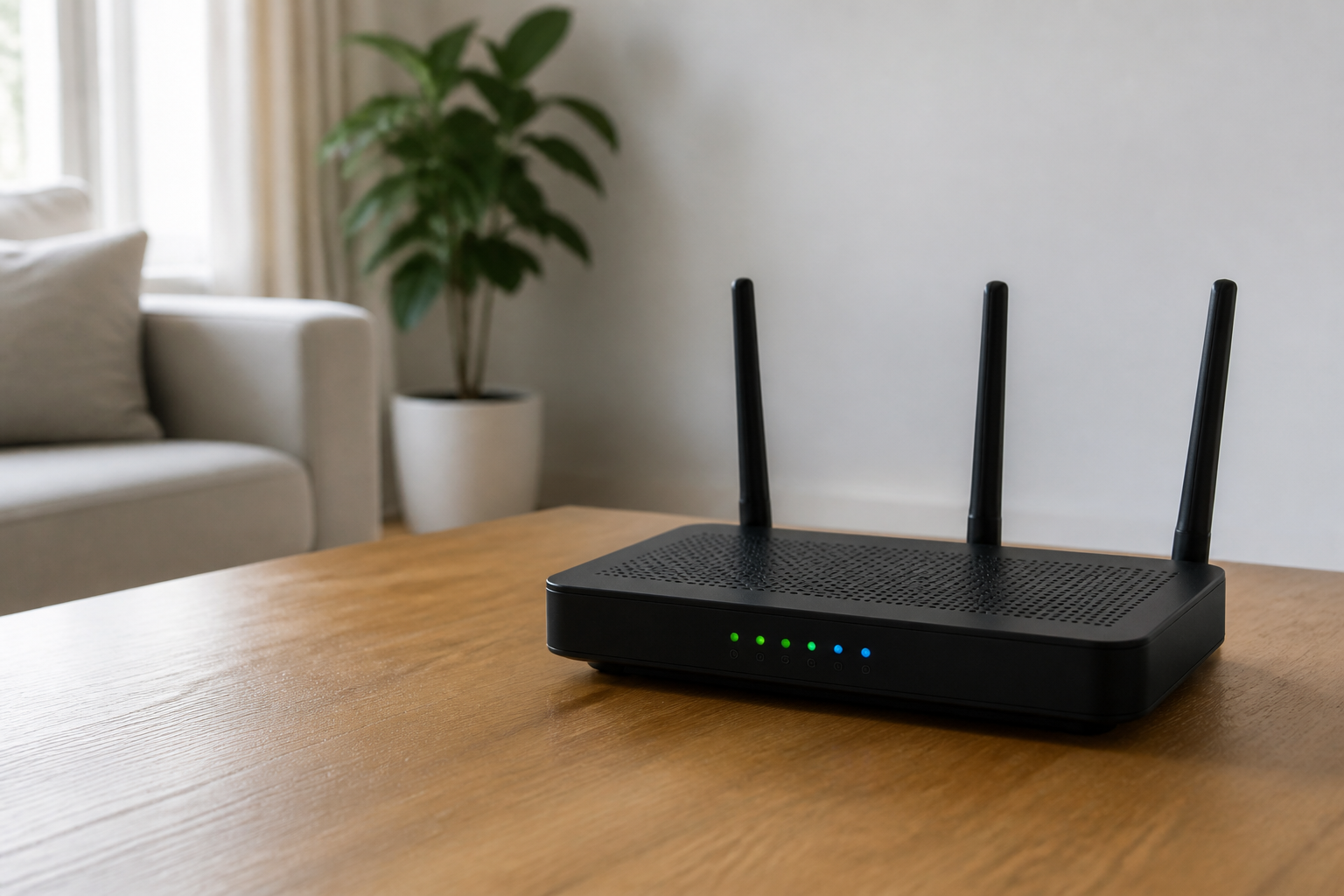
Kablosuz ağ sinyalleri radyo dalgaları üzerinden iletilir. Bu dalgalar duvarlar, kalın mobilyalar, metal yüzeyler ve hatta aynalar gibi engellerle karşılaştığında güç kaybeder. Modeminizi evin görünmeyen bir köşesine, televizyon ünitesinin arkasına veya kapalı bir dolaba saklamak sinyal kalitesini ciddi oranda düşürür.
Sinyal kapsama alanını en üst düzeye çıkarmak için modeminizi evin merkezi bir konumuna ve yerden en az bir metre yüksekliğe yerleştirmelisiniz. Ayrıca mikrodalga fırınlar, kablosuz telefonlar ve Bluetooth cihazları da 2.4 GHz frekans bandında çalıştığı için modeminizle aynı hizada olmamalıdır. Modem antenlerinin yönünü de doğru ayarlamak gerekir; iki antenli bir cihazda antenlerden birini dik, diğerini yatay konumlandırmak sinyalin hem yatay hem dikey düzlemde daha iyi yayılmasını sağlar.
2. 2.4 GHz ve 5 GHz Frekans Bantlarını Doğru Kullanın
Çift bant destekli (Dual-Band) modern modemler hem 2.4 GHz hem de 5 GHz frekanslarında yayın yapar. Bu iki frekans bandının kapsama alanı ve hız özellikleri birbirinden tamamen farklıdır:
- 2.4 GHz Frekansı: Daha geniş bir kapsama alanına sahiptir ve duvarlardan daha kolay geçer. Ancak maksimum hızı düşüktür ve çevre komşuların modemleriyle çakışma riski yüksektir.
- 5 GHz Frekansı: Çok daha yüksek veri transfer hızı ve düşük gecikme süresi sunar. Ancak menzili daha kısadır ve duvar gibi fiziksel engellerden daha fazla etkilenir.
Modeme yakın konumda bulunan akıllı televizyon, bilgisayar veya oyun konsolu gibi yüksek bant genişliği gerektiren cihazlarınızı 5 GHz ağına bağlamalısınız. Uzak odalardaki akıllı ev aletleri veya sadece mesajlaşma için kullanılan telefonlar için ise 2.4 GHz bandı yeterli olacaktır. Özellikle çevrim içi oyunlarda anlık takılmaları önlemek istiyorsanız, bu tür frekans ayrımları en az Oyunlarda FPS Nasıl Yükseltilir? rehberimizdeki grafik optimizasyonları kadar kritik bir rol oynar.
3. Wi-Fi Kanalını Değiştirerek Sinyal Çakışmalarını Önleyin
Özellikle apartmanlarda yaşanıyorsa, komşuların modemleri aynı Wi-Fi kanallarını kullanarak ağ yoğunluğuna yol açar. Bu durum, internet paketiniz hızlı olsa bile paket kayıplarına ve bağlantı yavaşlamalarına sebep olur. Varsayılan olarak modemler otomatik kanal seçiminde kalsa da çoğu zaman en kalabalık kanala kilitlenebilirler.
Ücretsiz Wi-Fi analiz uygulamalarını telefonunuza indirerek etrafınızdaki ağların hangi kanalları kullandığını tarayabilirsiniz. 2.4 GHz bandı için genellikle 1, 6 ve 11. kanallar birbiriyle çakışmayan en verimli kanallardır. Modemin arayüzüne giriş yaparak kanal ayarını en az yoğun olan kanala sabitlemek kablosuz bağlantı stabilitesini anında artıracaktır.
4. Adım Adım Evde Wi-Fi Hızlandırma Rehberi
Aşağıdaki adımları sırasıyla uygulayarak evinizdeki kablosuz ağ performansını sistematik bir şekilde optimize edebilirsiniz:
- Hız Testi Yapın: Bilgisayarınızı veya telefonunuzu önce modeminizin hemen yanında, ardından interneti kullanmakta zorlandığınız odada test edin. Bu sayede sorunun servis sağlayıcıdan mı yoksa Wi-Fi kapsama alanından mı kaynaklandığını anlarsınız.
- Modem Arayüzüne Bağlanın: İnternet tarayıcınıza modemin IP adresini (genellikle 192.168.1.1 veya 192.168.0.1) yazarak yönetici paneline giriş yapın.
- Yazılım Güncellemesini (Firmware) Kontrol Edin: Üreticiler modem güvenliği ve performansı için düzenli yazılım güncellemeleri yayınlar. Arayüz üzerinden cihazınızın güncel olup olmadığını denetleyin.
- Bant Genişliği Limitlerini ve QoS Ayarlarını Düzenleyin: Modeminizde Quality of Service (QoS) özelliği varsa, öncelikli cihazlarınızı (iş bilgisayarı, oyun konsolu vb.) belirleyerek bant genişliğinin tek bir cihaz tarafından tüketilmesini engelleyin.
- Ağ Parolasını Güncelleyin ve WPA3/WPA2 Güvenliğine Geçin: Ağınıza izinsiz bağlanan kişileri engellemek ve şifreleme protokolünü güçlendirmek için güçlü bir parola belirleyin.
- Eski Cihazları Ağdan Ayırın: Çok eski standartları kullanan bir cihaz ağa bağlandığında, modemin genel hızını alt standartlara çekebilir. Kullanılmayan eski donanımları ağdan çıkarın. Eski donanım tespiti yaparken İkinci El Laptop Alırken Nelere Dikkat Edilmeli? yazımızdaki ağ kartı standartlarını inceleyebilirsiniz.
5. Wi-Fi Hızlandırırken Sık Yapılan Hatalar
İnternet hızını artırmaya çalışırken yapılan bazı yanlış uygulamalar bağlantı kalitesini daha da bozabilir. İşte kaçınmanız gereken başlıca hatalar:
- Modemi Kapalı Alanlara Saklamak: Estetik kaygılarla modemi TV ünitesi arkasına, dolap içine veya koltuk arkasına koymak sinyalin büyük kısmını emerek engeller.
- Gereksiz Sinyal Güçlendirici (Repeater) Kullanımı: Kalitesiz veya yanlış konumlandırılmış menzil artırıcılar, hızınızı yarı yarıya düşürebilir. Bunun yerine Mesh Wi-Fi sistemlerini tercih etmek daha sağlıklı bir çözümdür.
- DNS Ayarlarını Rastgele Değiştirmek: Güvenilmeyen veya uzak lokasyondaki DNS sunucularını kullanmak web sayfalarının yüklenme süresini uzatabilir.
- Arka Plan İndirmelerini Unutmak: Akıllı cihazların arka planda yaptığı otomatik güncellemeler ve bulut senkronizasyonları bant genişliğini gizlice tüketir. Dijital işlerinizi yürütürken Yapay Zekâ Araçlarıyla Verimlilik Nasıl Artırılır? ilkesinde olduğu gibi ağ kaynaklarınızı da planlı yönetmelisiniz.
Sıkça Sorulan Sorular
Wi-Fi hızım kablolu bağlantıya göre neden daha düşük?
Kablosuz bağlantı radyo dalgaları üzerinden iletildiği için duvarlar, mesafe ve diğer elektronik cihazların oluşturduğu parazitlerden etkilenir. Ethernet kablosu ise doğrudan veri aktarımı sağladığı için sıfıra yakın kayıpla en yüksek hızı sunar.
Mesh Wi-Fi sistemi ile sinyal tekrarlayıcı (repeater) arasındaki fark nedir?
Sinyal tekrarlayıcılar mevcut Wi-Fi sinyalini alıp yeniden yayar ancak genellikle hızı yarıya düşürür ve ayrı bir ağ adı oluşturur. Mesh sistemler ise ev genelinde tek bir kesintisiz ağ sunar, cihazlarınız oda değiştirdikçe en güçlü noktaya otomatik ve kayıpsız geçiş yapar.
Modemi kapatıp açmak gerçekten interneti hızlandırır mı?
Evet, modemi düzenli aralıklarla yeniden başlatmak önbelleği temizler, biriken tıkalı bağlantıları sonlandırır ve cihazın servis sağlayıcıdan en uygun kanalı ve IP adresini yeniden almasını sağlar.
Sen ne düşünüyorsun?
Teknoloji'den daha fazlası
Akıllı Saat Seçimi Nasıl Yapılır?
İhtiyacınıza en uygun akıllı saati seçerken dikkat etmeniz gereken işletim sistemi uyumu, pil ömrü, sensör kalitesi ve tasarım kriterlerini detaylıca inceliyoruz.
Bluetooth Kulaklık Seçimi Nasıl Yapılır?
Doğru Bluetooth kulaklığı seçerken kullanım amacına, ses kodeklerine, pil ömrüne, mikrofon kalitesine ve aktif gürültü engelleme teknolojisine dikkat edilmelidir.
Yeni Telefona Veri Aktarımı Nasıl Yapılır?
Yeni bir akıllı telefon aldığınızda eski cihazınızdaki fotoğrafları, kişileri, mesajları ve uygulamaları eksiksiz ve hızlı bir şekilde yeni telefona aktarmanın tüm yöntemlerini adım adım açıklıyoruz.
Yapay Zekâ ile Görsel Üretimine Nereden Başlanır?
Yapay zekâ ile görsel üretimine sıfırdan başlamak isteyenler için temel kavramlar, en popüler araçlar, adım adım görsel oluşturma ve etkili prompt yazma teknikleri.