Oyunlarda FPS Nasıl Yükseltilir? Adım Adım Rehber
Bilgisayarınızda oyun performansını ve FPS değerlerini artırmak için uygulayabileceğiniz en etkili sistem, yazılım ve grafik ayarlarını keşfedin.

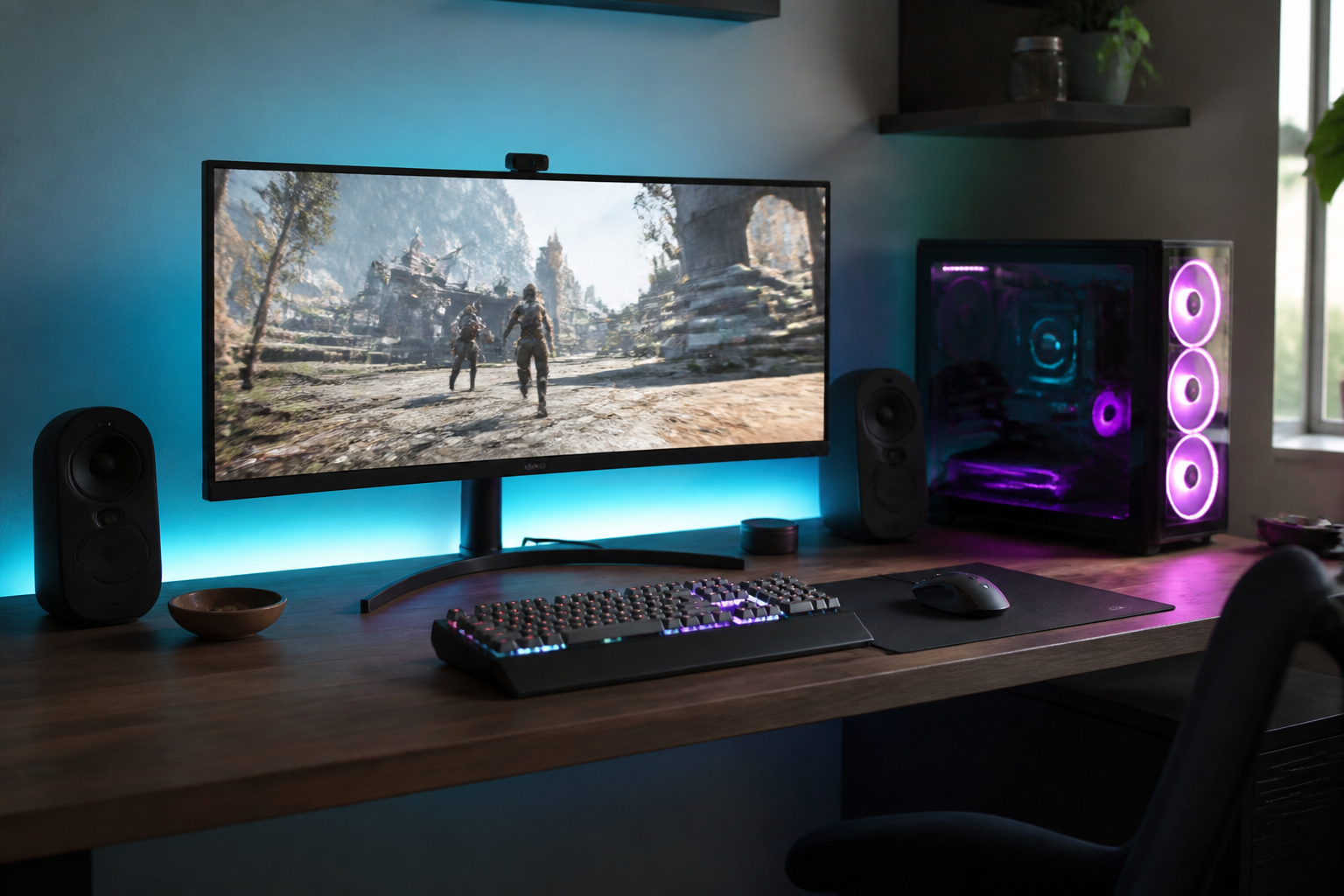
Video oyunlarında akıcı bir deneyim yaşamanın en temel kuralı, yüksek ve kararlı bir kare hızına (FPS - Frames Per Second) sahip olmaktır. Özellikle tempolu sahnelerde veya yoğun grafik içeren anlarda yaşanan kare düşüşleri, oyun zevkini ciddi şekilde azaltabilir. Yeni bir ekran kartı veya işlemci satın almadan önce, mevcut sisteminizin potansiyelini sonuna kadar kullanmak her zaman ilk adım olmalıdır. Hazırladığımız bu Oyun Rehberi içeriğinde, bilgisayarınızın performansını optimize ederek FPS değerlerinizi belirgin şekilde yükseltebileceğiniz yöntemleri bir araya getirdik.
1. Ekran Kartı Sürücülerini ve İşletim Sistemini Güncelleme
Ekran kartı üreticileri olan NVIDIA, AMD ve Intel, popüler oyunlar için düzenli olarak yeni sürücü güncellemeleri yayınlar. Bu güncellemeler sadece yeni özellikleri getirmekle kalmaz, aynı zamanda oyunlara özel performans iyileştirmeleri ve hata düzeltmeleri sunar. Güncel olmayan bir sürücü kullanmak, donanımınız ne kadar güçlü olursa olsun sisteminizin tam verimle çalışmasını engeller.
Sürücü güncellemelerini manuel olarak takip etmek yerine NVIDIA GeForce Experience veya AMD Software Adrenalin Edition gibi resmi yazılımları kullanabilirsiniz. Bu programlar yeni güncellemeleri otomatik olarak bildirir ve tek tıkla yüklemenizi sağlar. Benzer şekilde, Windows güncellemelerini de eksiksiz yapmak sistem kararlılığı ve arka plan kaynak yönetimi açısından büyük önem taşır.
2. Oyun İçi Grafik Ayarlarını Optimize Etme
Tüm grafik ayarlarını en yüksek seviyeye çekmek görsel şölen sunsa da FPS üzerinde büyük bir yük oluşturur. Görsel kaliteden çok az ödün vererek ciddi performans kazanımları elde etmek mümkündür. Görsel detay ile akıcılık arasındaki dengeyi kurabilmek için aşağıdaki grafik ayarlarını öncelikle gözden geçirmelisiniz:
- Gölge Kalitesi (Shadow Quality): İşlemci ve ekran kartını en çok zorlayan ayarlardan biridir. Gölgeleri "Yüksek" yerine "Orta" seviyeye getirmek FPS değerinizde %10 ile %20 arasında artış sağlayabilir.
- Kenar Yumuşatma (Anti-Aliasing): Tırtıklı görüntüleri engellemek için kullanılan MSAA gibi ağır yöntemler yerine FXAA veya TAA gibi daha hafif yöntemleri tercih edebilirsiniz.
- Yansımalar ve Işıklandırma (Reflections & Illumination): Özellikle Işın İzleme (Ray Tracing) teknolojisi açıldığında FPS önemli ölçüde düşer. Desteklemeyen veya orta segment sistemlerde bu özelliği kapalı tutmak performans için şarttır.
- Yapay Zeka Ölçeklendirme (DLSS / FSR / XeSS): Ekran kartınız destekliyorsa NVIDIA DLSS veya AMD FSR teknolojilerini "Kalite" ya da "Dengeli" modunda açarak çözünürlük kaybı yaşamadan devasa FPS artışları yakalayabilirsiniz.
Performans odaklı rekabetçi oyunlar oynuyorsanız maksimum kare hızı öncelikli hedefinizdir. Ancak atmosfer odaklı bir deneyim arıyorsanız, Hikayeli Oyunlara Nereden Başlanır? (Yeni Başlayanlar) içeriğimizde de vurguladığımız gibi, görsel kalitelerin tamamen düşürülmesi oyun atmosferine zarar verebilir. Bu nedenle ayarları adım adım düşürerek ideal dengeyi bulmalısınız.
3. Windows Performans Ayarlarını Yapılandırma
Windows işletim sistemi, varsayılan olarak enerji tasarrufu ve genel kullanım odaklı çalışır. Oyun oynarken sistem kaynaklarının tamamını oyuna aktarmak için birkaç önemli ayarı değiştirmeniz gerekir.
Öncelikle Windows arama çubuğuna "Oyun Modu Ayarları" yazarak Oyun Modu özelliğini aktif hale getirin. Bu mod, Windows'un arka plan işlemlerini kısıtlayarak işlemci ve RAM gücünü doğrudan oyuna yönlendirir. Ayrıca Güç Seçenekleri menüsünden güç planını "Yüksek Performans" veya "Nihai Performans" olarak ayarlamak, donanımlarınızın güç tasarrufu moduna geçmesini önler.
Oyun sırasında arka planda çalışan ve işlemci ile belleği tüketen gereksiz uygulamaları kapatmak da kritik öneme sahiptir. Özellikle internet tarayıcıları, indirme yöneticileri ve arkada açık kalan video akış platformları sistem kaynaklarını gizlice tüketir. Bilgisayarınızın kaynaklarını korumak adına oyun oynarken multimedya platformlarını kapalı tutabilirsiniz; boş zamanlarınızda ise İhtiyacınıza Uygun Dizi Platformu Nasıl Seçilir? rehberimize göz atarak yayın platformlarının tadını çıkarabilirsiniz.
4. Adım Adım FPS Yükseltme Uygulama Rehberi
Sisteminizden maksimum kare hızını almak için aşağıdaki adımları sırasıyla uygulayabilirsiniz:
- Sürücülerinizi Temizleyin ve Güncelleyin: Ekran kartı sürücünüzü DDU (Display Driver Uninstaller) gibi bir araçla kaldırıp resmi siteden en güncel sürümü sıfırdan kurun.
- Başlangıç Programlarını Kısıtlayın: Görev Yöneticisi'ni (Ctrl + Shift + Esc) açın, "Başlangıç" sekmesine gelin ve bilgisayar açıldığında otomatik başlayan gereksiz tüm programları devre dışı bırakın.
- Geçici Dosyaları Temizleyin: Windows + R tuşlarına basarak
%temp%vetempklasörlerini açın, içindeki tüm geçici dosyaları silerek sistemi rahatlatın. - NVIDIA / AMD Denetim Masası Ayarlarını Yapın: Ekran kartı yönetim panelinde güç yönetimini "Maksimum performansı tercih et" olarak ayarlayın ve doku süzme kalitesini "Yüksek performans" konumuna getirin.
- Oyun İçi Çözünürlük ve Ayarları Düzenleyin: Oyuna girerek ekran yenileme hızınızla (Hz) uyumlu çözünürlüğü seçin, gölge ve efekt detaylarını orta seviyeye çekin.
5. Donanım Yükseltmeleri ve Ekipman İpuçları
Yazılımsal optimizasyonlar belirli bir noktaya kadar destek sağlar. Eğer sisteminiz fiziksel sınırlarındaysa, küçük donanım dokunuşları büyük fark yaratabilir. Tek kanal (Single Channel) RAM kullanıyorsanız, aynı değerde ikinci bir RAM ekleyerek Çift Kanal (Dual Channel) belleğe geçmek FPS değerlerinde ve özellikle anlık takılmalarda (1% Low FPS) belirgin bir iyileşme sağlar.
Ayrıca oyunları geleneksel sabit diskler (HDD) yerine NVMe SSD sürücülerine yüklemek, oyun içi kaplamaların (texture) geç yüklenmesini ve anlık takılmaları engeller. Rekabetçi oyunlarda akıcı bir görsel performans kadar seslerin net duyulması da kritik bir avantaj sağlar; bu aşamada doğru ses ekipmanı seçmek için Doğru Müzik Dinleme Kulaklığı Nasıl Seçilir? rehberimizden faydalanabilirsiniz.
FPS Artırırken Sık Yapılan Hatalar
Performans artırmaya çalışırken yapılan bazı hatalar, sistem istikrarsızlığına veya donanım hasarlarına yol açabilir. Kaçınmanız gereken başlıca hatalar şunlardır:
- Bilinçsiz Overclock (Hız Aşırtma) Yapmak: Yeterli soğutma ve voltaj bilgisi olmadan işlemci veya ekran kartı frekanslarını yükseltmek, aşırı ısınmaya ve sistemin kilitlenmesine sebep olur.
- Üçüncü Taraf "FPS Booster" Yazılımları Kullanmak: İnternette FPS artırma vaadiyle sunulan pek çok belirsiz program, arka planda reklam yazılımı çalıştırabilir veya kritik Windows hizmetlerini kapatarak sistemi bozabilir.
- Fiziksel Temizliği İhmal Etmek: Bilgisayar kasa içi tozlandığında donanımlar ısınır ve kendilerini korumak için çalışma frekanslarını düşürür (Thermal Throttling). Fan ve termal macun temizliğini düzenli olarak yapmalısınız.
- Oyun İçi V-Sync Özelliğini Bilinçsizce Açmak: Dikey eşitleme (V-Sync) ekran yırtılmalarını engellese de gecikme süresini (Input Lag) artırabilir ve FPS değerinizi monitörün yenileme hızına sabitleyerek kısıtlayabilir.
Sıkça Sorulan Sorular
FPS yükseltmek ekran kartına zarar verir mi?
Hayır, yazılımsal optimizasyonlar ve grafik ayarlarını düşürerek FPS yükseltmek ekran kartına zarar vermez. Aksine, kartın üzerindeki yükü azaltarak daha serin çalışmasını sağlayabilir. Ancak bilinçsiz voltaj ve hız aşırtma işlemleri donanıma zarar verebilir.
Oyun içi çözünürlüğü düşürmek FPS'i etkiler mi?
Evet, çözünürlüğü düşürmek ekran kartının işlemesi gereken piksel sayısını doğrudan azalttığı için FPS değerini ciddi oranda artırır. Ancak çözünürlük çok fazla düşürülürse görüntü çamurlaşabilir ve işlemci darboğazı oluşabilir.
RAM miktarını artırmak FPS değerini yükseltir mi?
Eğer mevcut RAM miktarınız oyunun minimum gereksinimlerinin altındaysa (örneğin 8 GB RAM gerektiren bir oyunda 8 GB kullanıp arka planda uygulama çalıştırmak), RAM takviyesi yapmak drop (takılma) sorunlarını çözer ve FPS'i artırır. Ancak sistemde zaten yeterli RAM varsa ekstra RAM doğrudan FPS artışı sağlamaz.
Monitörün Hz değeri FPS'i etkiler mi?
Monitörün Hz değeri alınan FPS değerini doğrudan etkilemez; ancak ekranda görebileceğiniz maksimum kare sayısını belirler. Örneğin 60 Hz bir monitörde sisteminiz 150 FPS üretse bile gözünüzün gördüğü kare sayısı saniyede 60 ile sınırlıdır.
Sen ne düşünüyorsun?
Bunlarla ilgili
Yavaşlayan Bilgisayar Nasıl Hızlandırılır?
Zamanla yavaşlayan bilgisayarınızı yeniden eski performansına kavuşturmak için uygulayabileceğiniz yazılımsal ve donanımsal çözüm adımlarını detaylıca inceleyin.