Yavaşlayan Bilgisayar Nasıl Hızlandırılır?
Zamanla yavaşlayan bilgisayarınızı yeniden eski performansına kavuşturmak için uygulayabileceğiniz yazılımsal ve donanımsal çözüm adımlarını detaylıca inceleyin.

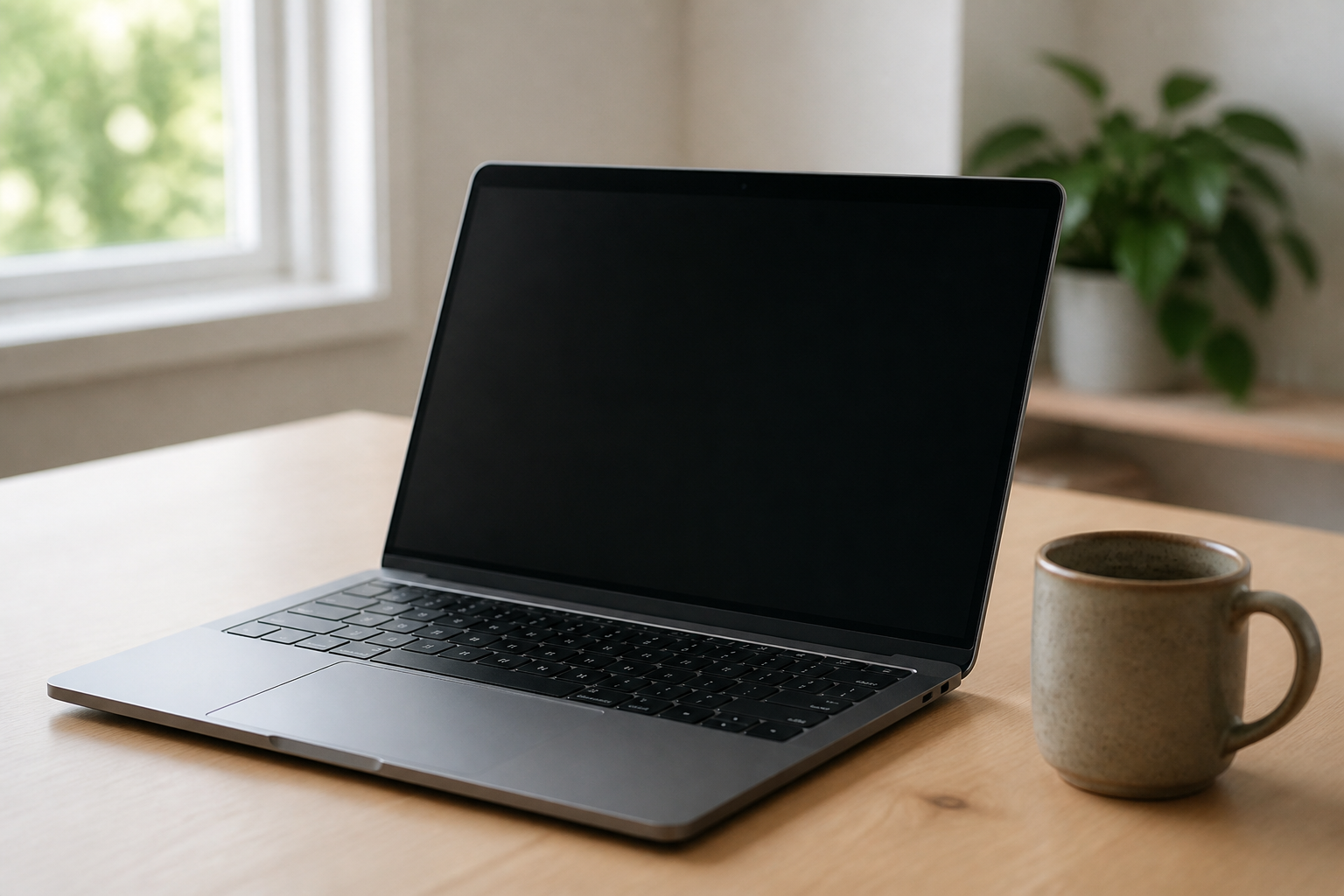
Zaman içerisinde hemen hemen her bilgisayar ilk günkü seri çalışmasını kaybedebilir. Açılış sürelerinin uzaması, programların geç tepki vermesi veya basit işlemler yaparken kilitlenmeler yaşanması günlük çalışmayı oldukça zorlaştırır. Bilgisayarın yavaşlamasının arkasında genellikle arka planda biriken gereksiz dosyalar, aşırı kaynak tüketen başlangıç uygulamaları, zararlı yazılımlar ya mevcuttaki donanımların yetersiz kalması yatar. Doğru adımları izleyerek ve düzenli sistem bakımı yaparak cihazınızı yeniden yüksek performansa ulaştırmanız mümkündür.
1. Başlangıç Programlarını ve Arka Plan Süreçlerini Düzenleyin
Bilgisayarınız açılırken aynı anda onlarca farklı uygulamanın kendi kendine başlaması, açılış süresini ciddi oranda uzatır. İşletim sistemi açıldıktan sonra bile bu programlar arka planda işlemci ve bellek kaynaklarını tüketmeye devam eder. Bu durum özellikle düşük RAM kapasitesine sahip cihazlarda belirgin bir yavaşlığa yol açar.
Windows işletim sisteminde Görev Yöneticisi aracını kullanarak hangi uygulamaların başlangıçta çalışacağını kolayca kontrol edebilirsiniz. Günlük kullanımda sürekli ihtiyaç duymadığınız sohbet yazılımları, bulut depolama istemcileri veya medya oynatıcıların otomatik başlamasını kapatmak sisteminizin yükünü hafifletecektir. Eğer yeni bir cihaz almayı düşünüyorsanız ve sistem bileşenlerinin bu süreçteki etkisini merak ediyorsanız, Bilgisayar Toplarken Nelere Dikkat Edilmeli? başlıklı rehberimizden bileşen seçiminin önemini inceleyebilirsiniz.
2. Sistem Depolamasını ve Önbelleği Temizleyin
Sabit diskiniz veya SSD sürücünüz kapasitesinin son sınırına ulaştığında, işletim sistemi sanal bellek alanlarını ve geçici dosyaları rahatça yönetemez. Bu durum tüm sistemin yavaşlamasına neden olur. Tarayıcı önbellekleri, güncellemelerden kalan eski yükleme dosyaları ve silinen ögelerin çöp kutusunda beklemesi diskinizde fazladan alan kaplar.
Sisteminizdeki gereksiz birikintilerden kurtulmak için işletim sisteminin kendi sunduğu Disk Temizleme aracını veya Akıllı Depolama özelliğini kullanabilirsiniz. Bunun yanı sıra dosya düzenini korumak ve toz birikimi gibi fiziksel etkenlerin ısı artışına bağlı yavaşlamalara yol açmasını önlemek için Bilgisayar Temizliği ve Bakımı Nasıl Yapılır? rehberindeki adımları uygulayabilirsiniz. Kapsamlı bir iç ve dış temizlik, donanımlarınızın ideal sıcaklıklarda çalışmasını sağlar.
3. Donanım Yükseltmeleri ile Performansı Artırın
Yazılımsal temizlik bir noktaya kadar çözüm sunsa da, eski bir mekanik sabit disk (HDD) kullanıyorsanız sistem hızı her zaman kısıtlı kalacaktır. Mekanik diski bir Katı Hal Sürücüsü (SSD) ile değiştirmek, bilgisayarınızın tepki süresini ve dosya aktarım hızlarını katbekat artırır. İşletim sistemini SSD üzerine kurmak, açılış süresini saniyelere düşürebilir.
RAM (Bellek) miktarını artırmak da aynı anda birden fazla programı takılmadan çalıştırmanıza yardımcı olur. Eğer bütçenizi zorlamadan sisteminizi yenilemek istiyorsanız veya ikinci el donanımlara yönelmeyi planlıyorsanız, risk almamak adına İkinci El Laptop Alırken Nelere Dikkat Edilmeli? içeriğimize göz atabilirsiniz.
4. Adım Adım Bilgisayar Hızlandırma Yöntemleri
Aşağıdaki adımları sırasıyla uygulayarak bilgisayarınızdaki gereksiz yükleri kaldırabilir ve performansı optimize edebilirsiniz:
- Görev Yöneticisini Açın: Ctrl + Shift + Esc tuşlarına basarak Görev Yöneticisi'ne ulaşın ve "Başlangıç" sekmesinden gereksiz programların durumunu "Devre Dışı" olarak değiştirin.
- Gereksiz Dosyaları Temizleyin: Çalıştır penceresine (Win + R) `temp` ve `%temp%` yazarak açılan klasörlerdeki tüm geçici dosyaları silin.
- Sürücüleri ve İşletim Sistemini Güncelleyin: Ekran kartı ve yonga seti sürücülerinin güncel olması, donanım uyumluluğunu ve çalışma verimini doğrudan etkiler.
- Ağ Bağlantınızı Denetleyin: Çevrim içi işlemlerde yaşanan donmalar bazen sistemden değil internet bağlantısından kaynaklanır. Bağlantı sorunlarınızı gidermek için Evde Wi-Fi İnternet Hızı Nasıl Artırılır? rehberindeki adımlardan faydalanabilirsiniz.
- Yapay Zekâ ve Ağır Arka Plan Araçlarını Sınırlayın: Günlük işte kullanılan araçlar arka planda yüksek kaynak tüketebilir. Doğru sistem yönetimi için Yapay Zekâ Araçlarıyla Verimlilik Nasıl Artırılır? başlıklı makalemizdeki ipuçlarına bakabilirsiniz.
5. Bilgisayar Hızlandırırken Sık Yapılan Hatalar
Bilgisayarlarını hızlandırmak isteyen kullanıcılar bazen farkında olmadan sistem stabilitesini bozabilecek hatalı işlemler yapabilirler. Bu hataların başında, kaynağı belirsiz "sistem hızlandırıcı" veya "kayıt defteri temizleyici" yazılımları indirmek gelir. Bu tür programlar genellikle arka planda reklamlara neden olur veya kritik sistem dosyalarını silerek Windows'un çökmesine yol açabilir.
Bilgisayar hızlandırma vaadiyle indirilen üçüncü taraf güvenliksiz yazılımlar, performans artırmak yerine sisteminize ek yük bindirebilir ve güvenlik açıkları yaratabilir.
Diğer yaygın bir hata ise işlemci fanı ve hava kanallarındaki fiziksel tozlanmayı göz ardı etmektir. Aşırı ısınan bir işlemci, zarar görmemek için kendi çalışma frekansını düşürür (thermal throttling). Bu da yazılımsal temizlik yapsanız bile bilgisayarın kasılmasına neden olur.
Sıkça Sorulan Sorular
Sistem hızlandırmak için format atmak şart mıdır?
Format atmak her zaman ilk çare olmak zorunda değildir. Başlangıç programlarını kapatmak, önbelleği temizlemek ve virüs taraması yapmak çoğu zaman bilgisayarı eski hızına getirir. Ancak sistem dosyaları ciddi şekilde bozulduysa veya çok sayıda temizlenemeyen zararlı yazılım varsa format atmak en temiz çözümdür.
SSD takmak bilgisayarı ne kadar hızlandırır?
Mekanik sabit diskten (HDD) SSD'ye geçiş yapmak, sistem performansında gözle görülür en büyük farkı yaratır. Açılış süreleri, uygulama yükleme zamanları ve genel sistem tepkiselliği 3 ila 5 kata kadar hızlanabilir.
RAM artırmak oyun performansını etkiler mi?
Eğer mevcut RAM kapasiteniz oynadığınız oyunun veya kullandığınız programın minimum gereksinimlerinin altındaysa, RAM yükseltmesi takılmaları ve anlık donmaları tamamen ortadan kaldırır. Ancak işlemci ve ekran kartınız yetersizse sadece RAM artırmak toplam kare hızını (FPS) mucizevi şekilde yükseltmez.
Daha fazla teknoloji ve rehber içeriğine nereden ulaşabilirim?
Cihaz bakımı, yazılım rehberleri ve güncel teknolojik gelişmeler hakkında daha fazla bilgi almak için güncel Teknoloji kategorimizdeki diğer rehberlere göz atabilirsiniz.
İlgili rehber: Yapay Zekâ ile Görsel Üretimine Nereden Başlanır?
İlgili rehber: Yeni Telefona Veri Aktarımı Nasıl Yapılır?
Sen ne düşünüyorsun?
Bunlarla ilgili
OpenAI Bilgisayar Arayüzlerini Yönetebilen GPT-6 Astra Modelini Duyurdu
OpenAI, ekrandaki yazılımları ve işletim sistemlerini otonom şekilde kullanabilen yeni nesil yapay zeka modeli GPT-6 Astra'yı tanıttı.
En İyi 5 Bulut Depolama Servisi ve İncelemesi
Bireysel ve kurumsal veri saklama ihtiyaçlarına yönelik en iyi 5 bulut depolama platformunun teknik özellikleri, avantajları ve fiyatlandırma detayları.
Türkiye'nin En İyi 5 Siber Güvenlik Şirketi İncelemesi
Türkiye'nin öne çıkan yerli siber güvenlik şirketlerini kapsamlı biçimde değerlendiriyor; firmaların sunduğu hizmetleri, ürün çözümlerini ve öne çıkan yönlerini detaylandırıyoruz.
Yapay Zekâ ile Görsel Üretimine Nereden Başlanır?
Yapay zekâ ile görsel üretimine sıfırdan başlamak isteyenler için temel kavramlar, en popüler araçlar, adım adım görsel oluşturma ve etkili prompt yazma teknikleri.