Bilgisayar Toplarken Nelere Dikkat Edilmeli?
Masaüstü bilgisayar toplarken dikkat edilmesi gereken donanım uyumu, bütçe dengesi ve montaj adımlarını detaylı rehberimizde inceleyin.

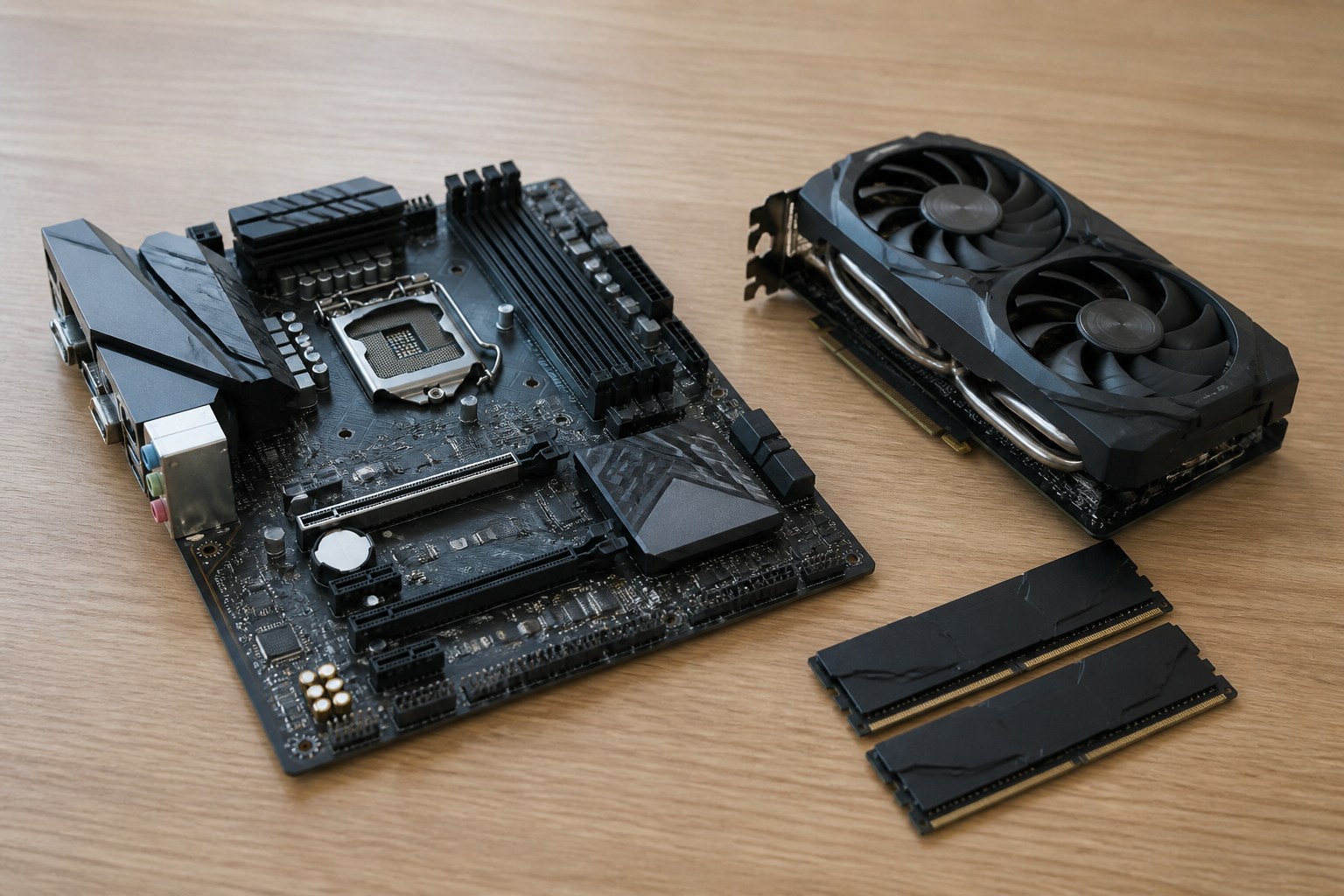
İhtiyaçlarınıza özel bir masaüstü bilgisayar toplamak, hazır sistem satın almaya kıyasla hem performans hem de bütçe esnekliği açısından büyük avantajlar sunar. Günümüzde Teknoloji dünyasındaki hızlı gelişmeler sayesinde, kendi kullanım alışkanlıklarınıza tam uyan bir bilgisayar kurmak her zamankinden daha kolay hale geldi. Ancak birbiriyle uyumsuz parçalar seçmek veya bütçeyi yanlış bileşenlere aktarmak, yüksek harcamalar yapmanıza rağmen beklediğiniz verimi alamamanıza yol açabilir. Bu rehberde, sıfırdan bir masaüstü bilgisayar toplarken dikkat etmeniz gereken kritik noktaları ve adım adım montaj sürecini tüm detaylarıyla ele alıyoruz.
1. Bütçe Planlaması ve Kullanım Amacının Belirlenmesi
Bilgisayar toplama sürecinin ilk ve en önemli adımı, sistemi ne amaçla kullanacağınızı netleştirmektir. Oyun oynamak, video kurgulamak, yazılım geliştirmek veya sadece günlük ofis işlerini yürütmek farklı donanım öncelikleri gerektirir. Örneğin, odak noktanız oyun oynamaksa bütçenizin en büyük kısmını ekran kartına ayrılmalısınız. Grafik tasarımı ve video kurgu gibi işler için ise işlemci gücü, yüksek RAM kapasitesi ve hızlı depolama birimleri ön plana çıkar.
Bütçenizi belirlerken yalnızca kasa içindeki ana parçaları değil; monitör, klavye, fare ve kulaklık gibi çevre birimlerini de hesaba katmalısınız. Bütçe dağılımını dengeli tutmak, sistemde herhangi bir darboğaz (bottleneck) yaşanmasını engeller. Dengeli bir bütçe planı, uzun vadede sisteminizi güncellemenizi de kolaylaştırır.
2. Bileşen Uyumluğu ve Donanım Seçimi
Parça seçiminde en kritik konu, donanımların birbiriyle fiziksel ve mimari açıdan uyumlu olmasıdır. Tıpkı İkinci El Laptop Alırken Nelere Dikkat Edilmeli? rehberimizde vurguladığımız gibi, donanım bileşenlerinin birbiriyle dengeli çalışması sistem kararlılığı açısından şarttır.
- İşlemci ve Anakart Uyumu: Seçtiğiniz işlemcinin soket yapısı (örneğin AM5 veya LGA1700) ile anakartın soket yapısı birebir aynı olmalıdır. Ayrıca anakart çipsetinin işlemcinize uygun özellikler sunup sunmadığını kontrol etmelisiniz.
- RAM Bellek Seçimi: Anakartınızın desteklediği bellek teknolojisine (DDR4 veya DDR5) dikkat edin. Mümkünse çift kanal (dual-channel) bellek konfigürasyonu tercih ederek sistem bant genişliğini artırın.
- Depolama Birimi: Yüksek okuma ve yazma hızlarına sahip NVMe M.2 SSD'ler, işletim sisteminin ve uygulamaların çok daha hızlı açılmasını sağlar.
- Güç Kaynağı (PSU): Güç kaynağı, tüm sistemin güvenliğini doğrudan etkiler. Toplam güç tüketiminizi hesaplayarak kaliteli, 80 Plus sertifikasına sahip güvenilir bir PSU seçmelisiniz.
- Kasa ve Soğutma Uyumluğu: Anakartınızın form faktörü (ATX, Micro-ATX, Mini-ITX) ile kasanızın ölçüleri eşleşmelidir. Ayrıca ekran kartı uzunluğu ve işlemci soğutucusu yüksekliğinin kasaya sığacağından emin olmalısınız.
3. Adım Adım Bilgisayar Toplama Süreci
Parçaları temin ettikten sonra montaj aşamasına geçebilirsiniz. Montajı statik elektrikten arındırılmış, geniş ve düz bir zeminde gerçekleştirmek önemlidir. Şunları sırasıyla uygulayabilirsiniz:
- İşlemciyi Anakarta Takın: Anakartı kutusunun üzerine yerleştirin. Soket kilidini açıp işlemciyi üzerindeki üçgen işaretine dikkat ederek çentiklere hizalayın ve nazikçe yerleştirip kilitleyin.
- RAM Bellekleri Yerleştirin: Anakart kılavuzunda belirtilen öncelikli yuvalara RAM'leri yerleştirin. Mandal tık sesi çıkarana kadar her iki taraftan eşit baskı uygulayın.
- M.2 SSD Montajını Yapın: M.2 SSD'yi yuvasına yatay açıyla takın ve ardından soğutucu bloğu veya sabitleme vidasını sıkarak sabitleyin.
- İşlemci Soğutucusunu Monte Edin: İşlemci üzerine bezelye tanesi büyüklüğünde termal macun sürün (soğutucu üzerinde hazır gelmediyse). Soğutucu blok altındaki koruyucu şeffaf jelatini çıkarmayı unutmadan montajı yapın ve fan kablosunu CPU_FAN yuvasına takın.
- Anakartı Kasaya Yerleştirin: Kasaya arka aynalığı ve anakart yükseltme vidalarını yerleştirdikten sonra anakartı kasaya vidalayın.
- Güç Kaynağı ve Ekran Kartını Takın: PSU'yu kasaya monte edin. Ardından ekran kartını en üstteki PCIe yuvasına oturtup kasaya sabitleyin ve gerekli güç kablolarını bağlayın.
4. Soğutma, Kablolama ve Bakım Tüyoları
Kasa içi hava akışı, bileşenlerin ısınmadan ve performans kaybı yaşamadan çalışmasını sağlar. Ön panelden taze ve soğuk havanın girmesini, arka ve üst fanlardan ise sıcak havanın tahliye edilmesini sağlayacak bir fan düzeni kurmalısınız. Kabloları kasanın arka bölmesinde düzenli bir şekilde toplamak hem estetik bir görünüm sunar hem de hava sirkülasyonunu engellemez.
Sisteminizi uzun yıllar ilk günkü performansında tutmak için rutin bakımları ihmal etmemelisiniz. Belli aralıklarla yapacağınız Bilgisayar Temizliği ve Bakımı Nasıl Yapılır? adımları sayesinde toz birikimini önleyebilir ve sıcaklık değerlerini ideal seviyede tutabilirsiniz. Eğer topladığınız bilgisayarı ağırlıklı olarak oyun için kullanacaksanız, yazılımsal optimizasyonlar için Oyunlarda FPS Nasıl Yükseltilir? Adım Adım Rehber içeriğimizden yararlanabilirsiniz.
5. İnternet Bağlantısı ve Kurulum Sonrası İşlemler
Montaj tamamlandıktan sonra bilgisayarınızı ilk kez çalıştırıp BIOS ekranına girerek tüm donanımların doğru tanındığından emin olun. RAM'lerin vadedilen hızlarda çalışması için XMP veya EXPO profilini BIOS üzerinden aktif edin. İşletim sistemi kurulumunun ardından güncel ekran kartı ve anakart sürücülerini yükleyin.
Ayrıca kesintisiz bir çevrim içi deneyim için internet altyapınıza uygun bir bağlantı yöntemi seçin. Kablosuz bağlantı tercih ediyorsanız, bağlantı kalitesini artırmak adına Evde Wi-Fi İnternet Hızı Nasıl Artırılır? başlıklı rehberimizdeki ipuçlarını uygulayabilirsiniz.
6. Bilgisayar Toplarken Sık Yapılan Hatalar
Yeni bir bilgisayar toplarken kullanıcıların en çok düştüğü hataları bilmek, olası maddi zararların önüne geçer:
- Ucuz ve Sertifikasız Güç Kaynağı Seçmek: Kalitesiz güç kaynakları, voltaj dalgalanmalarında tüm sistem parçalarına zarar verebilir.
- İşlemci Soğutucu Jelatinini Unutmak: Soğutucu bloğun altındaki plastik koruyucu çıkarılmadığında işlemci anında aşırı ısınır.
- Tek Kanal RAM Kullanmak: Çift kanal yerine tek bir RAM modülü tercih etmek, işlemci performansında belirgin bir düşüşe sebep olur.
- Sadece Dış Görünüşe Odaklanmak: Bütçeyi hava akışı zayıf ama bol RGB ışıklı kasalara harcamak performans kaybına yol açar.
- Güç Kablosunu Yanlış Yuvalara Zorlamak: Kablo soketleri tırnaklıdır; zorlayarak takmaya çalışmak anakart pinlerini kırabilir.
Sıkça Sorulan Sorular
Bilgisayar parçalarını kendim monte edebilir miyim?
Evet, rehber videoları ve kullanım kılavuzlarını dikkatle takip ederek kendi bilgisayarınızı monte edebilirsiniz. Donanım parçaları yalnızca doğru yuvalara oturacak şekilde tasarlandığı için aşırı güç uygulamadığınız sürece montaj süreci oldukça güvenlidir.
Güç kaynağı (PSU) kaç watt olmalı?
Gerekli watt değeri, sisteminizdeki işlemci ve ekran kartının toplam güç tüketimine göre belirlenir. Günümüz orta ve üst seviye oyun sistemleri için genellikle 80 Plus sertifikalı 650W ile 750W arası bir güç kaynağı fazlasıyla yeterli olur.
DDR4 mü yoksa DDR5 sistem mi tercih edilmeli?
Yeni bir sistem toplarken geleceğe dönük bir altyapı oluşturmak istiyorsanız ve bütçeniz elveriyorsa DDR5 sistem tercih etmek daha mantıklıdır. Ancak kısıtlı bir bütçeniz varsa DDR4 platformu da hâlâ yüksek fiyat/performans oranı sunmaktadır.
Sen ne düşünüyorsun?
Bunlarla ilgili
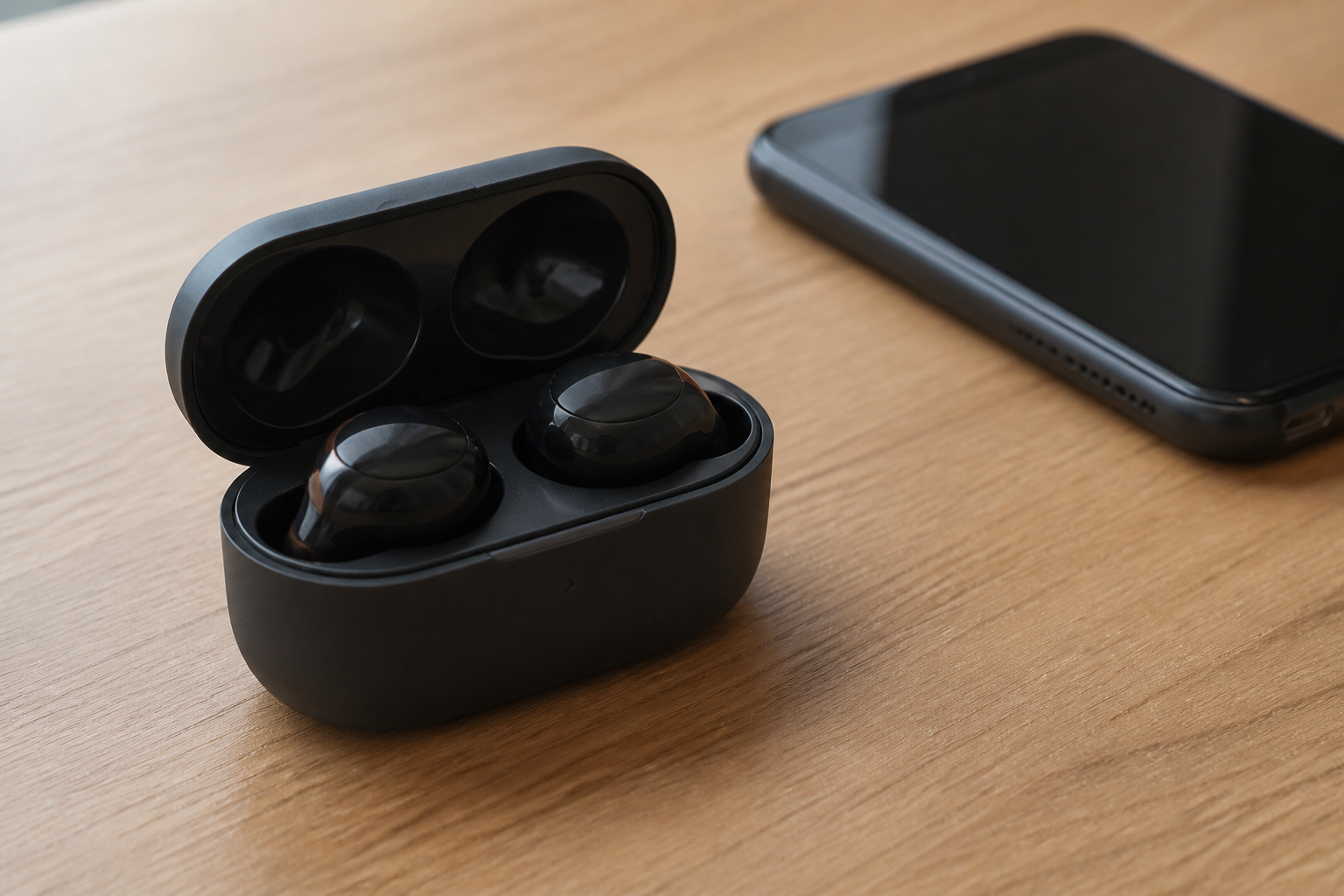
Bluetooth Kulaklık Seçimi Nasıl Yapılır?
Doğru Bluetooth kulaklığı seçerken kullanım amacına, ses kodeklerine, pil ömrüne, mikrofon kalitesine ve aktif gürültü engelleme teknolojisine dikkat edilmelidir.
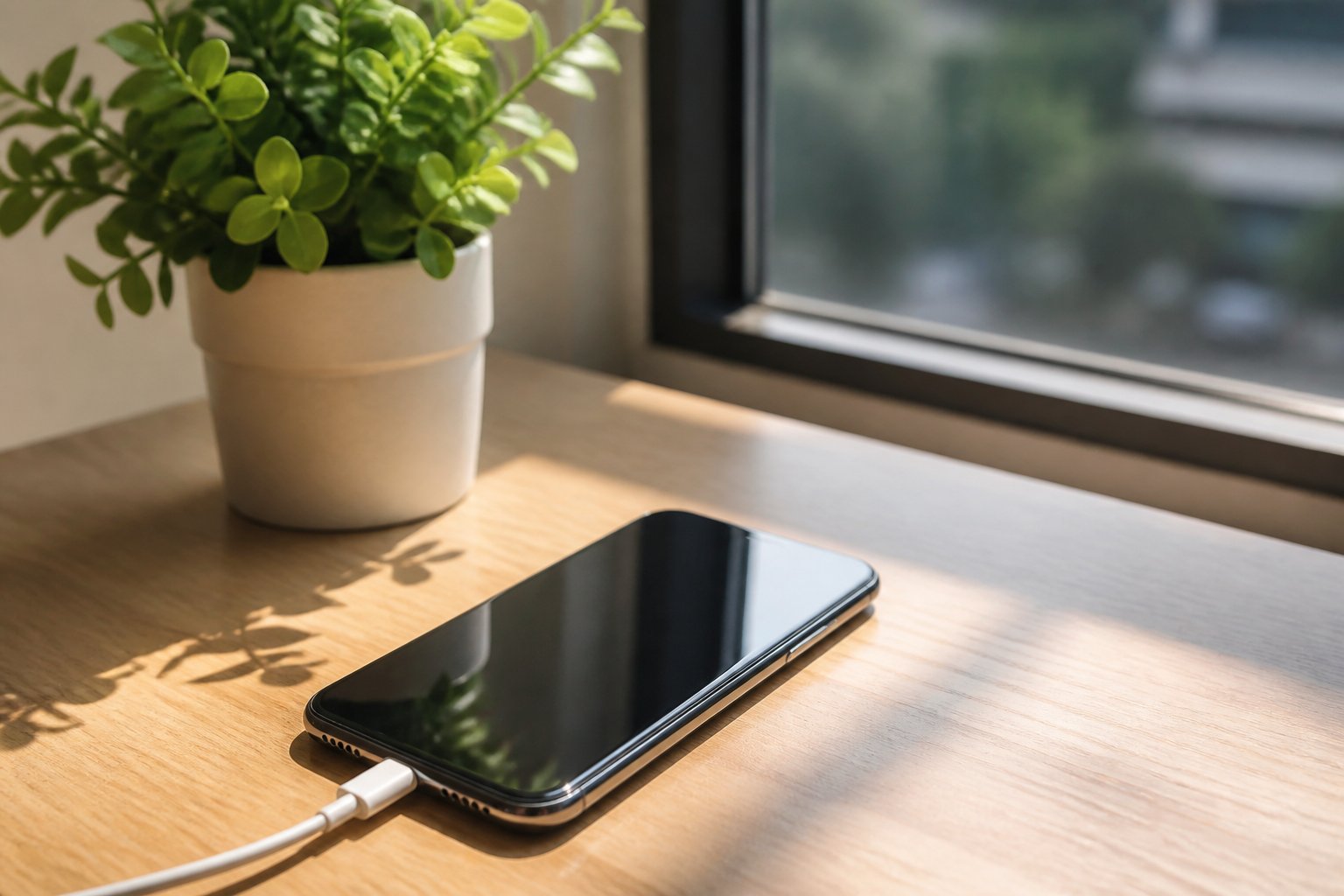
iPhone Pil Sağlığı Nasıl Korunur?
iPhone cihazlarda batarya ömrünü ve pil sağlığı yüzdesini uzun yıllar yüksek tutmak için uygulayabileceğiniz şarj yöntemleri ve sistem ayarları.